Hiện tại nhà cung cấp VPS Vultr đang có gift code tặng miễn phí 25$ cộng với chương trình tặng 2$ Twitter lần trước. Tổng cộng bạn sẽ nhận được 27$ khi đăng ký tài khoản mới lúc này.
Chất lượng VPS ở Vultr rất tốt, mình đang tin tưởng sử dụng cho các website chiến amazon. Cùng với datacenter location Japan, Los Angeles cho tốc độ rất nhanh về Việt Nam không thua kém gì các nhà cung cấp trong nước nên các bạn có thể yên tâm sử dụng lâu dài.
Sau khi đăng ký tài khoản ở đây, các bạn hãy vào trang Billing để thực hiện nạp 5$ thông qua tài khoản Paypal để verify tài khoản (visa VN bị chặn gần hết) thì sẽ nhận được thêm 5$ miễn phí.
Tiếp theo, bạn vào mục Billing và điền gift code bên dưới, bạn sẽ được tặng thêm 20$ vào tài khoản. Tuy nhiên, số tiền này sẽ chỉ có hiệu lực sử dụng trong vòng 30 ngày (tính từ lúc dùng Gift Code) mà thôi.
Hình ảnh được tặng 20$ sau khi dùng gift code:
Sau đó, bạn thực hiện tiếp theo các bước trong bài hướng dẫn nhận 2$ Twitter, như vậy tổng số tiền bạn nhận được trong tài khoản là 27$. *** Tương tự lần trước, Gift Code lần này sẽ rất nhanh chóng hết hạn, nên nếu bạn đang băn khoăn có nên dùng Vultr thì hãy tranh thủ ngay cơ hội lần này để trải nghiệm nhé.
Truy cập vào Vultr tại đây.
Vultr có cả Linux và Windows VPS, nếu sử dụng Windows tuyệt đối không sử dụng phần mềm/hệ điều hành không có bản quyền kẻo bị lock account! Xem thêm bài hướng dẫn cài đặt Win7 trên Vultr.
Blog tổng hợp những kinh nghiệm được học, áp dụng và chia sẻ
( Khởi nghiệp với Internet) Digital Ocean vừa tung ra coupon cho tài khoản mới đăng ký, chỉ cần sử dụng code bên dưới là bạn sẽ được tặng ngay 40$ vào tài khoản để sử dụng đăng ký VPS. Nhấn nút bên dưới để nhận coupon:
Promo code này chỉ dùng được cho tài khoản mới, đã nạp tiền bằng Paypal hoặc add thông tin thẻ visa thành công thôi nhé. Các bước để nhận 40$ này như sau:
Add 5$ thông qua tài khoản PayPal hoặc nhập thông tin thẻ visa/master để verify tài khoản trong trang Billing
Nhập mã trên vào ô Promo Code, tài khoản của bạn sẽ được cộng thêm 40$ ngay.
Promo Code này mình mới nhận được và giới thiệu ngay kẻo hết hạn nên chưa kịp test. Các bạn sử dụng rồi thông báo lại kết quả thông qua comment nhé.
Truy cập Digital Ocean tại đây.
Blog tổng hợp những kinh nghiệm được học, áp dụng và chia sẻ
( Khởi nghiệp với Internet)
Với những bạn muốn học hỏi kiếm tiền trên Youtube muốn có một VPS chạy Windows để bắt đầu kiếm tiền quả là khá khó, cơ bản là VPS không miễn phí cho các bạn sử dụng được, ở bài viết ngày hôm nay mình sẽ hướng dẫn các bạn cách đăng ký 1 VPS cấu hình siêu khỏe của Google cho các bạn thử nghiệm, đây là một dịch vụ VPS mới của google cho phép chúng ta dùng thử dịch vụ trong 60 ngày, mà hàng google thì chắc chắn là ngon rồi đặc biệt nó có hỗ trợ VPS windows nên rất thích hợp cho các bạn nào muốn có VPS để học cách kiếm tiền trên Youtube trước khi quyết định có nên đầu tư VPS để làm không nhé. Cấu hình VPS cho các bạn tham khảo.
Cấu hình VPS khá hấp dẫn
Mình mới đăng ký xong, RAM 13Gb với Chip 2CPU, remote khá nhanh, nhanh hơn VPS hiện giờ mình đang dùng. Rất đáng để thử. Đăng ký thôi nào… Cơ mà các bạn cần có 1 thẻ VISA nhé, google sẽ không trừ tiền của các bạn đâu, yên tâm nhé dùng thử mà.
– Trước tiên hãy truy cập vào đường dẫn: https://cloud.google.com/
Chọn bản dùng thử như trong hình nhé
Sau khi chọn như trong hình sẽ có một form đăng ký như sau, các bạn cứ điền giống như mình hướng dẫn nhé.
Sau khi đăng ký thành công nó sẽ chuyển bạn qua mục quản trị và chúng ta bắt đầu tạo VPS như sau.
Sau khi lấy file RDP về các bạn chỉ việc kết nối bằng USER và PASS đã lưu lại trước đó để đăng nhập vào VPS, giờ thì các bạn đã có một VPS chạy hệ điều hành windows server 2008 R2, RAM 13G, Chip 2CPU và ổ cứng 100Gb dùng trong 60 ngày quá tuyệt để bắt đầu kiếm tiền youtube đúng không? Tổng kết:Ở bài viết này mình đã hướng dẫn các bạn cách đăng ký VPS tại dịch vụ Google Cloud, cách đăng ký khá đơn giản tuy nhiên cần có một thẻ VISA, google không trừ tiền VISA tuy nhiên bắt buộc phải có, cảm ơn các bạn đã đã đọc hết những thứ linh tinh mình viết, chúc các bạn thành công. BIG UPDATE:
– Có nhiều bạn sau khi đăng ký xong thì không Remote được. Nếu các bạn làm đúng như các bước trên thì hãy đợi khoảng 20phút sau hãng remote lại vì có thể VPS mới tạo nên chưa remote được ngay.
– Một số bạn chưa biết các bật firewall nên IE không tải được các phần mềm khác về, và sau đây là cách sửa, chỉ cần cho phép IE chạy ở firewall là xong.
– Ngoài ra còn một số bạn bị trừ tiền 1$ trong VISA sau khi đăng ký thì mình không giải thích được, bản thân mình đăng ký 2 cái không thấy bị trừ gì cả, nên mình khuyên các bạn nên dùng VISA hết tiền để đăng ký phòng tránh ôm hận mất 1$ nhé, tuy nó ko to tát gì lắm. Cách thêm 500$ vào tài khoản.
– Hôm qua thấy một số bác tự dưng khoe có thêm 500$ trong tài khoản mình cũng thừ mần mò xem sao và biết được lý do các bác ấy có là dùng một coupon của google để được tặng 500$.
Thêm 500$ này hoàn toàn miễn phí và chỉ sử dụng được trong 3 tháng, tức là các bạn sẽ có 90 ngày sử dụng thay vì 60 ngày. Lưu ý là mã coupon có thể không sử dụng được bất cứ lúc nào, nên bạn nào không nhanh tay nó không được thì đừng thất vọng nhé, và sau đây là cách làm.
Truy cập vào địa chỉ https://cloud.google.com/developers/starterpack/ và nhấn APPLY NOW
Nếu mã được chấp nhận thì bạn vào check mail sẽ có cái mail như sau.
Chuyển sang một link mới các bạn làm theo hướng dẫn của nó và kểt quả như sau.
10 năm sau….
Vào lại phần quản lý tài khoản khung Billing chọn tab Credits sẽ thấy hàng nóng
Lưu ý lại một lần nữa là chỉ sử dụng được 3 tháng và coupon có thể hết hạn bất cứ lúc nào nên các bạn nhanh chân nhé :). Chúc các bạn thành công.
Blog tổng hợp những kinh nghiệm được học, áp dụng và chia sẻ
VPS là từ viết tắt của cụm từ Virtual Private Server (Máy chủ ảo riêng tư). Một VPS cũng giống như Shared Host, đó là sẽ có nhiều VPS được đặt trên cùng một máy chủ vật lý. Vậy nó khác với Shared Host ở điểm nào mà giá lại cao hơn mà phục vụ được web lớn hơn?
Mô hình so sánh giữa VPS và Shared Host
Lý do là đối với Shared Host, các gói host đó đều được chia sẻ tài nguyên được xác định từ một máy chủ vật lý với tài nguyên cho phép rất thấp.
Chẳng hạn như mình có một máy chủ với 6 cores/12 threads nhưng sẽ tạo ra 3 VPS khác nhau với thông số là 2 cores/4 threads và ở gói VPS đó mình sẽ tạo ra 50 gói Shared Host sử dụng chung tài nguyên từ 2 cores/4 threads này. Nghĩa là với 2 cores/4 threads, bạn sẽ chia cho các gói Shared Host và các tài nguyên từ cấu hình này sẽ được chia sẻ lẫn nhau, người xài ít thì dành phần cho người xài nhiều nhưng không được quá mức xử lý cho phép của 2 cores/4 threads.
Còn đối với VPS thì lại khác, mỗi VPS đều sở hữu các thông số RAM hoàn toàn tách biệt và bạn có thể sử dụng toàn bộ tài nguyên được cấp phát. Chẳng hạn VPS bạn có 2GB RAM, 2 cores, 2 CPUs thì bạn sẽ hoàn toàn sử dụng hết các tài nguyên này mà không bị chia sẻ bởi các website khác vì mỗi VPS là một hệ thống máy chủ ảo độc lập dựa trên một máy chủ vật lý.
Đó là lý do tại sao mà khi sử dụng VPS, website bạn sẽ không bị chậm vì quá tải và sẽ bảo mật tốt hơn.
II. Các thông số cần biết khi mua VPS
Khi mua VPS bất kỳ ở đâu thì bạn đều được chọn các thông số như sau và giá cả của VPS sẽ phụ thuộc vào thông số đó. Các thông số này đều là của nghành kỹ thuật máy tính nên bạn có thể dễ dàng hiểu vì chắc dân IT đều biết cả bởi vì bản thân server cũng là một máy tính, chỉ có điều nó trâu hơn.
2.1) RAM
Trong máy tính thì RAM là loại bộ nhớ chính, nếu VPS bạn càng nhiều RAM thì khả năng truy xuất dữ liệu càng tốt bởi vì khi dùng VPS, bạn sẽ cần RAM để nó xử lý các vấn đề như xử lý các đoạn mã PHP với phần mềm PHP, xử lý truy vấn nhập xuất của database với MySQL, các ứng dụng nhỏ đi kèm, hỗ trợ đọc ghi dữ liệu,…nên thông số này rất quan trọng.
Hiện nay đa phần các dịch vụ VPS sẽ cho phép bạn chọn mức RAM từ 512MB đến 16GB (nếu bạn thấy VPS nào nhiều hơn 16GB RAM thì đó chính là Cloud VPS) và tùy theo lượng truy cập vào website của bạn cũng như cách tối ưu VPS thì bạn sẽ cần nhiều RAM hay ít.
Đối với nhu cầu sử dụng WordPress, bạn cần ít nhất 1GB RAM thì mới có thể sử dụng thoải mái được, vài trường hợp nếu bạn đã rành VPS thì có thể dùng loại 512MB và tối ưu cho nó thì có thể chạy tốt với lượng truy cập khoảng 5000/ngày và 100 user online cùng lúc.
2.2) SWAP
Mặc dù hầu như bạn không dùng đến tài nguyên của SWAP nhưng mình cũng xin giải thích nếu bạn có thắc mắc.
SWAP bạn hiểu nôm nà là một bộ nhớ ảo để lưu lại các hành động xử lý cũ nếu như bộ nhớ RAM của bạn bị đầy (overload), bản thân SWAP là một không gian lưu trữ trên ổ cứng chứ không phải là một bộ nhớ độc lập.
Nhưng không phải VPS nào cũng có hỗ trợ bộ nhớ SWAP mà chỉ có các Xen VPS mới hỗ trợ SWAP. Xem thêm ở dưới để hiểu Xen VPS là gì.
2.3) Disk
Disk hay còn hiểu đơn giản là ổ đĩa cứng (ổ cứng), không gian lưu trữ này sẽ được sử dụng để lưu các file cài đặt của hệ điều hành và các file của mã nguồn website bạn lưu trên đó.
Ổ đĩa hiện nay được chia làm 2 loại:
HDD (Hard Disk Drive): Là loại ổ đĩa thông dụng nhất mà bấy lâu nay bạn sử dụng trên máy tính đó.
SSD (Solid State Drive): SSD hoặc bạn cũng có thể nghe dịch ra tiếng Việt là ổ cứng bán dẫn, là một loại ổ cứng để lưu trữ dữ liệu nhưng nó sẽ có tốc độ truy xuất dữ liệu nhanh hơn loại HDD lên tới 300 lần, cái này mình không phải lấy từ các lý thuyết mà mình đã tiến hành test thử, ổ HDD có tốc độ truy xuất chỉ khoảng 80mb/s nhưng SSD thì có tốc độ lên tới hơn 400mb/s.
Thường thì VPS loại ổ cứng SSD sẽ có giá đắt hơn loại ổ HDD.
2.4) CPU Core
CPU Core nghĩa là lõi xử lý của CPU. Một Dedicated Server có số lượng core nhất định và nó sẽ được chia cho các VPS. Thường thì số core càng cao thì khả năng xử lý dữ liệu càng tốt.
Ở các gói VPS, trung bình bạn sẽ được chọn từ loại 1 core đến 3 cores.
2.5) Bandwidth/Transfer
Hai từ này đều có cùng một nghĩa là băng thông. Băng thông là gì thì khi mua host chắc bạn đã biết rồi nhưng mình cũng xin nói lại rằng, băng thông nghĩa là lưu lượng mà bạn được phép truyền tải dữ liệu đi.
Chẳng hạn bạn có 1 file có dung lượng 1GB trên VPS thì cứ 1 người tải bạn sẽ mất 1GB băng thông, tương tự với các loại file khác như hình ảnh, CSS, JS,….
2.6) IP
IP (Internet Protocol) nếu giải thích ra cặn kẽ khái niệm thì dài quá. Ở đây mình xin tóm gọn là số lượng địa chỉ IP mà bạn họ sẽ cấp cho bạn. Các dãy địa chỉ IP sẽ được nhà cung cấp chọn ngẫu nhiên cho bạn.
Thường thì nếu bạn chọn mua thêm nhiều IP khác nhau thì các dãy IP đó sẽ có chung một class A và B. Ví dụ: 192.168.1.1/192.168.1.2/192.168.1.3.
Đó là 6 thông số cơ bản mà bạn cần biết khi mua VPS, trong đó thông số về SWAP có thể vài nhà cung cấp sẽ không hiển thị ra bên ngoài bảng giá, và có IP bạn sẽ được chọn số lượng cần mua tại trang đặt hàng.
2.7) cPanel, DirectAdmin hay Parallels Plesk?
Mặc dù cả 3 cái này sẽ không thật sự cần thiết cho bạn nếu sử dụng VPS cho mục đích cá nhân nhưng mình vẫn sẽ giải thích rõ để bạn có gặp thì biết mình nên chọn cái gì.
Cả 3 cái này là một Webserver Control Panel dành cho VPS hoặc Dedicated Server. Chức năng chính của nó là hỗ trợ bạn cấu hình webserver, tạo ra các gói host nhỏ hoặc thậm chí có thể phục vụ cho bạn việc bán host.
Cả 3 Webserver Control Panel ở trên đều là loại trả phí và nếu bạn chọn nó khi thuê VPS thì bạn sẽ phải trả thêm phí, giá dao động từ $8 đến $15 mỗi tháng. nhưng bên cạnh đó cũng có rất nhiều loại miễn phí nhưng thiết nghĩ bạn chưa cần biết đến nó vội, bạn chỉ cần nắm được Webserver Control Panel là cái gì thôi.
cPanel là như thế nào?
cPanel là một Webserver Control Panel tốt nhất và phổ biến nhất trong thời điểm hiện tại. Nếu bạn đã từng dùng qua các gói Shared Host thì có lẽ cũng đã biết qua bảng quản trị cPanel X, đó chính là một chức năng của cPanel Control Panel.
WHM – Khu vực quản trị cho Admin và Reseller của phần mềm cPanelGiao diện cPanel dành cho các gói host con tạo ra bằng WHM
DirectAdmin là như thế nào?
Chức năng cũng tương tự như cPanel nhưng ít chức năng hơn và ít phổ biến hơn, bù lại thì control panel này có giá rẻ hơn so với cPanel.
Bảng quản trị dành cho Admin của DirectAdmin
Parallels Pleks là như thế nào?
Thì cũng giống như cPanel và DirectAdmin thôi nhưng khác là nó hỗ trợ cả VPS Windows và VPS Linux.
Bảng quản trị Admin của Parallels Plesk
Đó là 3 loại control panel mà bạn sẽ hay gặp phải ở phần tùy chọn dịch vụ thêm vào khi mua VPS.
2.8) Hệ điều hành CentOS, Ubuntu, Debian, Windows Server,…
Khi mua VPS họ sẽ hỏi bạn muốn sử dụng hệ điều hành nào, đây là vấn đề quan trọng mà bạn cũng nên hiểu rõ.
Hầu hết các dịch vụ cung cấp VPS sẽ hỗ trợ các loại hệ điều hành sau đây:
CentOS (Linux)
Ubuntu (Linux)
Debian (Linux)
Fedora (Linux)
Windows Server (Windows)
Trong đó, nếu bạn dùng WordPress thì hãy chọn các loại hệ điều hành Linux. Nếu bạn là người mới thì hãy chọn CentOS vì trong serie VPS căn bản này, mình sẽ hướng dẫn sử dụng trên hệ điều hành CentOS vì nó phổ biến.
Về sau mình sẽ có thêm tutorial cho hệ điều hành Ubuntu cho những ai cần tìm hiểu.
III. Managed VPS và Unmanaged VPS
Khi tiến hành thuê VPS, bạn cần nên hiểu rõ nhà cung cấp VPS bạn định thuê thuộc loại Unmanaged VPS hay Managed VPS để tránh các hiểu lầm về sau và vô tình đổ oan cho họ.
Thêm nữa, khi bạn xem giá dịch vụ VPS thì có những nơi có giá rất cao, mà cũng có những nơi có giá rất thấp, lý do chính là managed VPS hay unmanaged VPS.
3.1) Managed VPS là gì?
Managed VPS tức là loại hình dịch vụ cung cấp VPS cho khách hàng kèm theo dịch vụ quản trị. Dịch vụ quản trị ở đây bao gồm cài đặt/tư vấn mọi thứ về VPS mà khách hàng cần, cũng như tối ưu hiệu suất và bảo mật cho VPS.
Thường thì các Managed VPS có giá khá cao vì việc quản trị VPS không phải là dễ dàng, thích hợp cho những người không có nhiều kỹ năng quản trị VPS nhưng lại cần sử dụng VPS.
Cũng có một số nhà cung cấp họ không tính giá quản trị VPS vào khung giá hiển thị ra bên ngoài nhưng sẽ có phần tùy chọn dịch vụ quản trị VPS khi tiến hành đặt hàng.
Một số nhà cung cấp Managed VPS tiêu biểu:
Knownhost
Liquidweb
MediaTemplate
A2Hosting Managed VPS
InmotionHosting
3.2) Unmanaged VPS là gì?
Unmanaged VPS nghĩa là loại hình dịch vụ VPS không bao gồm việc quản trị VPS cho khách hàng, mà họ chỉ đảm bảo VPS của bạn không bị downtime hoặc các nguyên nhân khác xuất phát từ máy chủ chính.
Với dịch vụ này, mọi công việc như cài webserver, cấu hình, cài đặt các phần mềm, bảo mật,…đều phải do bạn tự làm. Và bạn cũng tự chịu trách nhiệm về các thiết lập của mình.
Unmanaged VPS sẽ có giá khá rẻ, có khi là rẻ gấp đôi so với các dịch vụ Managed VPS nhưng bạn chỉ nên sử dụng nếu như đã có kiến thức về VPS hoặc ít nhất là hiểu rõ về nó. Nếu bạn làm theo serie Học sử dụng VPS căn bản thì bạn nên sử dụng Unmanaged VPS để tự do làm những gì mình thích. Chứ mua loại Managed VPS thì chắc bạn đã không đọc serie này :D.
Cái này có thể bạn không thấy họ phân chia ra ở một số nhà cung cấp VPS, nhưng một số lại được chia ra thành 2 gói VPS riêng biệt với nhau, vậy Xen là gì mà OpenVZ là gì? Nó có ảnh hưởng gì tới website bạn hay không? Hãy cùng mình tìm hiểu nghen.
Về lý thuyết kỹ thuật của 2 công nghệ này nên mình xin không nêu ra ở đây vì nó không thật sự cần thiết để bạn tìm hiểu ngay bây giờ, mà mình chỉ nói qua về hiệu năng sử dụng của nó mà thôi.
4.1) Xen VPS là gì?
Xen VPS là một công nghệ máy chủ ảo mà sẽ cho phép VPS của bạn sử dụng đầy đủ tài nguyên của gói VPS mà bạn đang thuê. Ví dụ bạn thuê một VPS có 1GB RAM, 2 cores thì bạn sẽ được sử dụng đúng số lượng tài nguyên này mà không bị chia sẻ bởi các gói VPS khác trên cùng một server.
Các gói Xen VPS thường sẽ kèm theo 1 tùy chọn SWAP như mình đã nói ở đầu bài.
Vì vậy, giá của gói Xen VPS thường cao hơn OpenVZ.
4.2) OpenVZ VPS là gì?
Nó cũng là một công nghệ máy chủ ảo nhưng điểm khác biệt là sẽ cho phép các gói VPS trên cùng một server bổ trợ tài nguyên cho nhau. Ví dụ bạn có 1GB RAM và 2 cores nhưng khi sử dụng, VPS của bạn sẽ không dùng hết số lượng tài nguyên này mà sẽ bổ trợ tài nguyên CPU cho các gói VPS khác trên cùng server.
Về mặt so sánh thì Xen sẽ nhanh và tốt hơn OpenVZ nhưng OpenVZ lại có giá tốt hơn Xen và dễ dàng nâng cấp tài nguyên mà không cần khởi động lại VPS.
V. Chuẩn bị gì để mua VPS?
Cũng giống như mua host, khi mua VPS bạn cần chuẩn bị trước một số thứ như sau:
Thẻ Visa hoặc PayPal
Bản scan 2 mặt của CMND và bản scan 2 mặt của thẻ mà bạn dùng để thanh toán. Trường hợp họ cần thêm ảnh chụp các bill thanh toán thì cứ chụp một giấy tờ ghi đó có ghi địa chỉ của bạn kèm mộc đỏ là oke, nhưng cái này thì hiếm.
VI. Mua VPS ở đâu cho tốt?
Bạn có thể mua bất cứ VPS nào ở đâu để học theo serie này vì cách sử dụng VPS đều giống nhau. Nếu bạn muốn mua theo lời đề nghị của mình thì mình xin giới thiệu một số nhà cung cấp VPS quốc tế rất tốt mà giá cả cũng phải chăng.
Các nhà cung cấp mình nói trong ở dưới đều là Unmanaged VPS vì nếu bạn dùng VPS để học serie này thì hãy mua 1 Unmanaged VPS cho nó rẻ và bạn cũng có thể tự ý cài lại hệ điều hành.
Nếu bạn cảm thấy khó khăn khi mua VPS tại các nhà cung cấp nước ngoài mà mình đã giới thiệu thì có thể đăng ký mua VPS tại một nhà cung cấp dịch vụ host khá có tiếng tại Việt Nam là vHost, và đây cũng là công ty cung cấp dịch vụ host mà mình có thể tin tưởng được tại Việt Nam tính đến thời điểm này vì hỗ trợ viên thân thiện, đội ngũ kỹ thuật vững chắc.
Về VPS nói riêng, vHost có nhiều gói VPS bao gồm SSD VPS và Cloud VPS – tất cả đều hỗ trợ cả hai loại hệ điều hành là Linux và Windows.
Linode
Mức giá thấp nhất: $5/tháng.
Số lượng datacenter: 6 (4 Mỹ, 1 Anh, 1 Nhật).
Tự cài lại hệ điều hành: Có
Refund: Không
Linode là sự lựa chọn khá phù hợp cho những người mới tập sử dụng VPS vì dễ đăng ký và có chất lượng khá tốt, có máy chủ tại Nhật nên bạn có thể chọn nó để sử dụng nhằm có tốc độ truy cập tốt tại Việt Nam. So vớiDigitalOcean lừng danh, Linode có giá tương đương nhưng VPS tại Linode sẽ có số lượng CPU cao hơn ở các gói tầm trung. Ngoài ra, Linode cũng có các dịch vụ đi kèm như Load Balancing để bạn có thể dễ dàng triển khai hệ thống phân luồng tải dễ dàng mà không cần thiết lập nhiều.
DigitalOcean (Unmanaged – Cloud VPS)
Mức giá thấp nhất: $5/tháng
Số lượng datacenter: 5 (2 Mỹ , 1 Singapore, 1 Hà Lan, 1 Anh)
Dịch vụ Managed: Không
Tự cài lại hệ điều hành: Có
Refund: Không
Cloud Hosting chỉ là một công nghệ mạng máy tính, còn bản chất VPS thì vẫn là VPS nên bạn không cần đắn đo về ghi chú Cloud VPS của mình. Cloud VPS tại DigitalOcean có giá cũng khá rẻ, chỉ $5/tháng cho gói 512MB RAM và hỗ trợ server Singapore.
Thêm nữa, một lợi thế của dịch vụ Cloud VPS là bạn tự do tạo ra bao nhiêu VPS tùy thích, chỉ cần tiền có sẵn trong tài khoản và nó sẽ tiến hành trừ mỗi ngày. Khi không sử dụng nữa thì Destroy nó đi là bạn không tốn tiền nữa. Hình thức thanh toán là nạp credits vào tài khoản.
Tuy nhiên, có một nhược điểm tại DigitalOcean bạn cần biết là họ rất hay bảo trì các hệ thống máy chủ nên thi thoảng VPS của bạn sẽ vào không được.
VPS.NET (Unmanaged – Cloud VPS)
Mức giá thấp nhất: $15/tháng
Số lượng datacenter: 18 (đủ mọi châu lục)
Dịch vụ Managed: Có
Tự cài lại hệ điều hành: Có
KVM: Có
Refund: Có, trong vòng 30 ngày, chỉ áp dụng cho VPS. 10 ngày với Dedicated Server.
Là một Cloud VPS được nhiều chuyên gia WordPress khuyên sử dụng như Yoast, W3 Edge, StudioPress,…Điểm nổi bật của VPS.NET là số lượng datacenter rất nhiều nên bạn có thể chọn một datacenter gần nhất với mình để cải thiện tốc độ truy cập, ngoài ra họ còn có tính năng tự backup VPS miễn phí với tần suất 1 lần/ngày.
Lời kết
Ở trên là những gì mà những người mới cần nên nắm được trước khi tiến hành thuê VPS, các thông tin cần thiết có thể nhiều hơn thế này nhưng hiện tại mình thấy chỉ với những gì mình kể bên trên thôi là có thể hiểu được bản chất VPS là như thế nào rồi.
Theo: Thachpham.com
Blog tổng hợp những kinh nghiệm được học, áp dụng và chia sẻ
Hiện tại nhà cung cấp VPS Vultr đang có chương trình tặng miễn phí 5$ cộng với chương trình tặng 2$ Twitter lần trước. Tổng cộng bạn sẽ nhận được 7$ khi đăng ký tài khoản mới lúc này.
Chất lượng VPS ở Vultr rất tốt. Cùng với datacenter location Japan, Los Angeles cho tốc độ rất nhanh về Việt Nam không thua kém gì các nhà cung cấp trong nước nên các bạn có thể yên tâm sử dụng lâu dài.
Sau khi đăng ký tài khoản ở đây, các bạn hãy vào trang Billing để thực hiện nạp 5$ thông qua tài khoản Paypal (visa VN bị chặn gần hết) thì sẽ nhận được thêm 5$ miễn phí. Bạn bắt buộc phải nạp tiền để verify tài khoản mới sử dụng được số tiền miễn phí.
Sau đó, bạn thực hiện tiếp theo các bước trong bài hướng dẫn nhận 2$ Twitter, như vậy tổng số tiền bạn nhận được trong tài khoản là 12$ (7$ miễn phí).
Truy cập vào Vultr tại đây.
Hi vọng các bạn sẽ tìm được nhà cung cấp VPS ưng ý.
Vultr có cả Linux và Windows VPS, nếu sử dụng Windows tuyệt đối không sử dụng phần mềm/hệ điều hành không có bản quyền kẻo bị lock account! Xem thêm bài hướng dẫn cài đặt Win7 trên Vultr.
Theo hocvps.com
Blog tổng hợp những kinh nghiệm được học, áp dụng và chia sẻ
( Khởi nghiệp với Internet)
Hôm nay mình tình cờ đăng nhập vào tài khoản ở Vultr thì thấy có thông báo hướng dẫn nhận 2$ miễn phí với tài khoản Twitter. Bạn hãy thử đăng nhập xem đi, biết đâu may mắn
Tiếp theo mình chỉ cần nhấn Follow và Tweet với tài khoản Twitter của mình, thế là nhận được 2$ free.
Các bạn hãy thử đăng nhập ngay xem có may mắn như mình không nhé. Truy cập vào Vultr tại đây.
Nếu chưa có account ở đây thì hãy đăng ký một cái, hiện tại Vultr đang có khá nhiều chương trình khuyến mại đấy, đặc biệt là tặng 5$ sử dụng VPS miễn phí.
Tôi đang sử dụng Vultr để chiến Amazon
Theo chiasecoupon
Blog tổng hợp những kinh nghiệm được học, áp dụng và chia sẻ
Với những bạn mong muốn sử dụng Windows VPS thì khi Deploy ở Vultr có thể lựa chọn hệ điều hành Windows Server 2012, chỉ sau vài phút là server sẽ sẵn sàng sử dụng. Tuy nhiên hiện nay chi phí sử dụng khá đắt đỏ, lên đến 23$/tháng cho VPS 1GB RAM.
Hôm nay mình mới phát hiện ra một cách mới hay hơn để deploy Windows VPS ở Vultr thông qua chức năng Custom ISO. Cách này hiệu quả và chi phí tiết kiệm hơn so với việc sử dụng Image Windows 2012 có sẵn ở đây.
Mình đã từng thử nghiệm, cài đặt Windows 7 64 bit khá là nhanh, mà chi phí lại rẻ, tính ra chỉ mất có 7$/tháng cho server 1GB RAM mà thôi.
Trong bài viết hướng dẫn này, mình sẽ cài đặt bản Windows 7 Ultimate 64bit, các bạn có thể lựa chọn các phiên bản Windows khác đều được. Mình khuyên dùng Windows XP 32bit với Location Japan để đỡ tốn tài nguyên server và có tốc độ tốt nhất.
Hiện giờ Vultr đang tặng miễn phí 27$ cho tài khoản mới.
1. Chuẩn bị file ISO Windows 7
- Sau khi có file ISO Windows 7, các bạn hãy giải nén ra 1 thư mục nào đó, ví dụ C:\Windows 7
- Tải về file ISO VirtiO driver và giải nén vào thư mục C:\Windows 7\VirtiO chẳng hạn. VirtiO là chuẩn giúp cho các máy ảo biết được đang chạy trên môi trường ảo hóa, qua đó có thể tương tác được với các phần cứng ảo hóa.
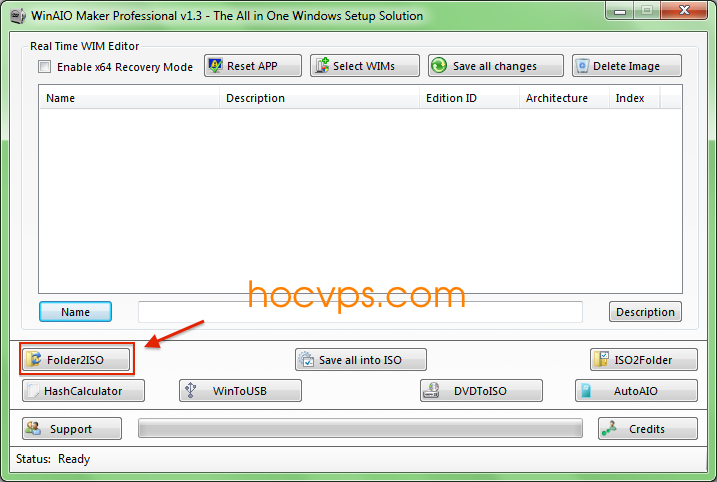
- Sử dụng WinAIO Maker Professional để đóng gói toàn bộ thư mục Windows 7 thành file ISO
Chạy chương trình, chọn Folder2ISO
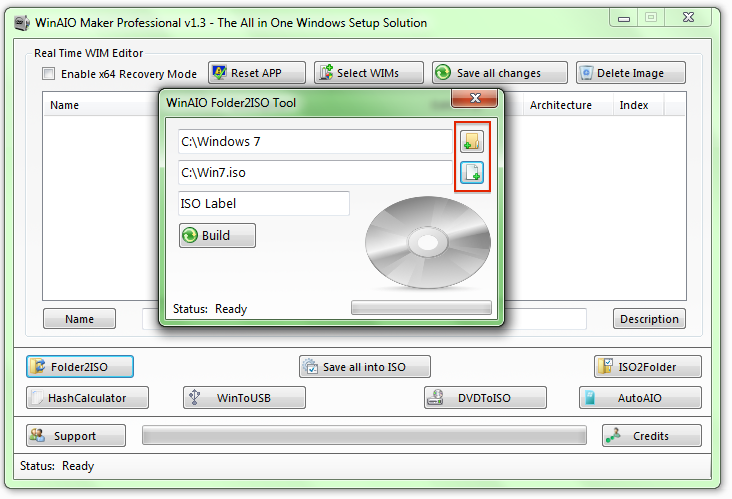
Trong ô đầu tiên, bạn hãy chọn đường dẫn đã giải nén Windows 7, ở đây là C:\Windows 7. Ô thứ 2 chọn chỗ lưu file ISO, ví dụ như C:\Win7.iso
Cuối cùng nhấn Build để chương trình tạo file ISO
2. Upload file ISO
- Sau khi có được file ISO, bạn cần tiến hành upload file này lên 1 server nào đó, rồi sử dụng link này để remote upload lên Vultr do Vultr không cho phép upload trực tiếp.
Quá trình upload khá là lâu do file ISO nặng tới 4GB, tuy nhiên mình đã upload xong và bạn có thể sử dụng luôn direct link này (link sẽ live trong vòng 5 ngày)
Bên dưới comment có link các bản Windows Server 2003, Windows Server 2008, Windows XP nhưng mình không chắc là Windows có bản quyền nên không ghi link vào đây, các bạn có cài thì cẩn thận kẻo bị suspend tài khoản.
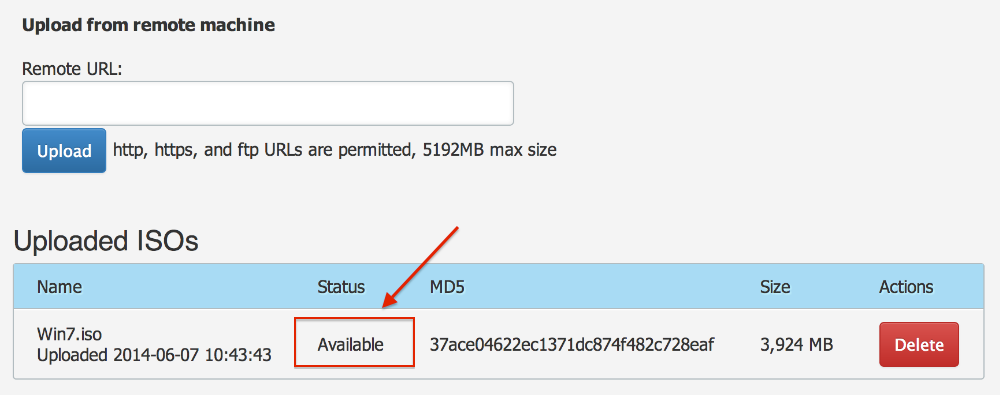
- Để đẩy file ISO lên Vultr, bạn hãy truy cập vào Vultr rồi vào phần My ISOs dán direct link vào ô Remote URL và nhấn Upload. Khi nào bạn thấy Status là Available thì hãy chuyển sang bước 3.
Hiện Vultr đang giới hạn mỗi account chỉ được upload 1 file ISO lên mà thôi.
3. Tạo VPS với file ISO
- Sau khi upload file ISO lên thành công, bạn hãy nhấn Deploy để tạo Windows VPS
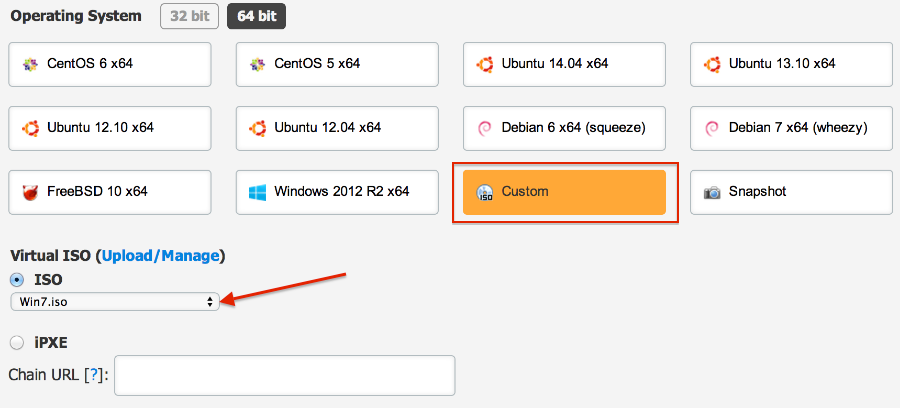
- Các thông số Server Type, Location, Server Size tùy bạn chọn theo nhu cầu, riêng Operating System giữ nguyên 64bit và chọn Custom và lựa chọn file ISO bạn đã up lên trong phần Virtual ISO.
- Cuối cùng nhấn Place Order để tạo server Lưu ý:
Server Type: nếu bạn không quan trọng lắm về dung lượng, hãy chọn PERFORMANCE
Location: nên chọn những địa điểm gần VN như Los Angeles, Seattle hoặc Japan (lưu ý dung lượng và băng thông ở đây thấp hơn những location khác)
Server Size: nên chọn server có 1GB RAM trở lên
4. Cài đặt Windows
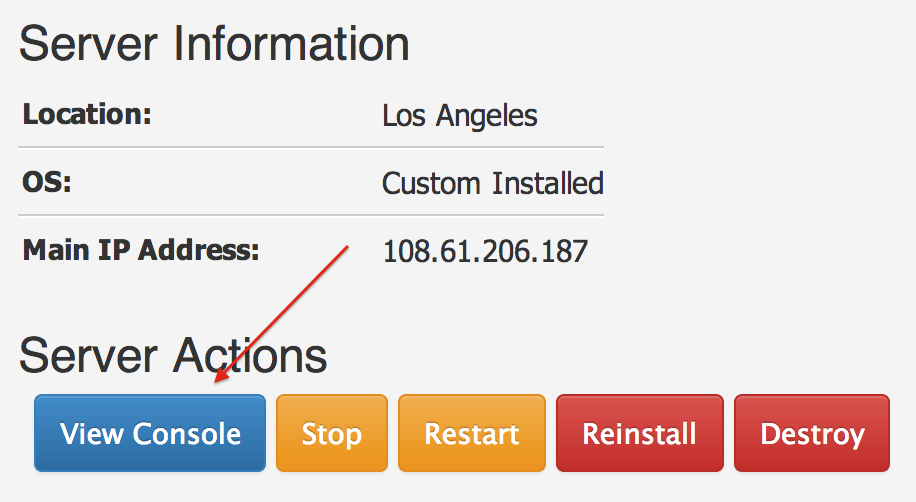
- Bạn đợi một lúc cho đến khi Status của VPS chuyển sang trạng thái Running thì nhấn vào Manage rồi chọn View Console.
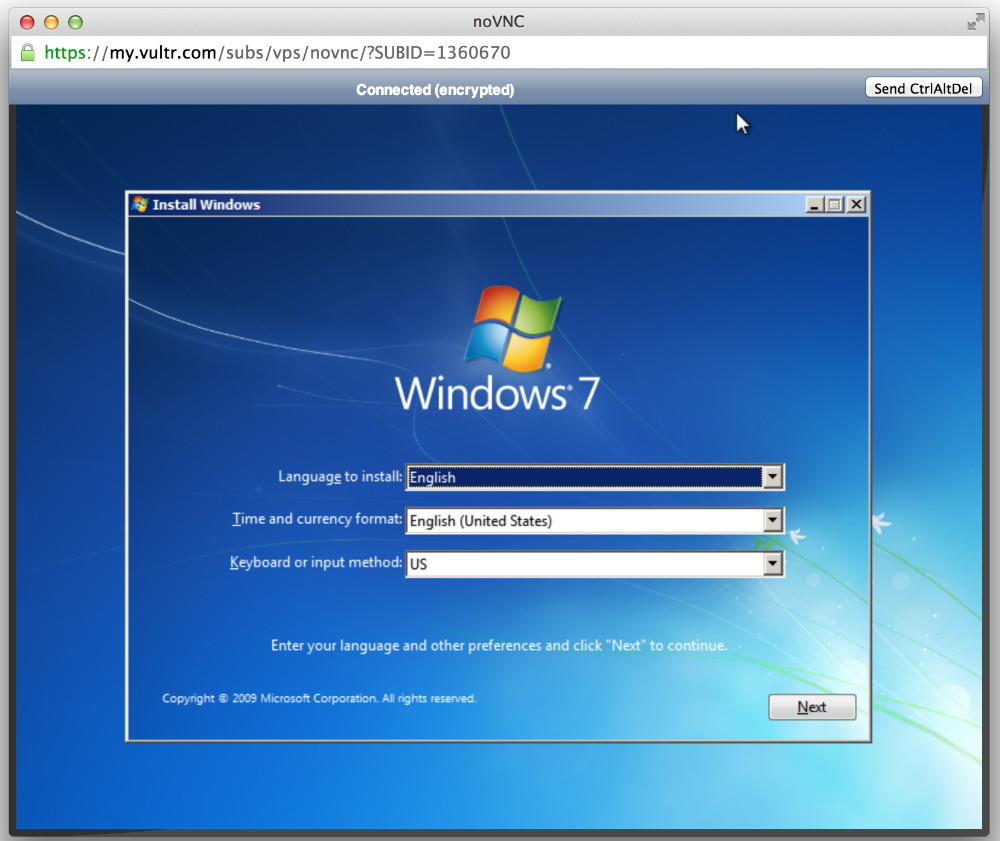
- Giao diện cài đặt Windows 7 quen thuộc hiện ra, bạn nhấn Next rồi Install now
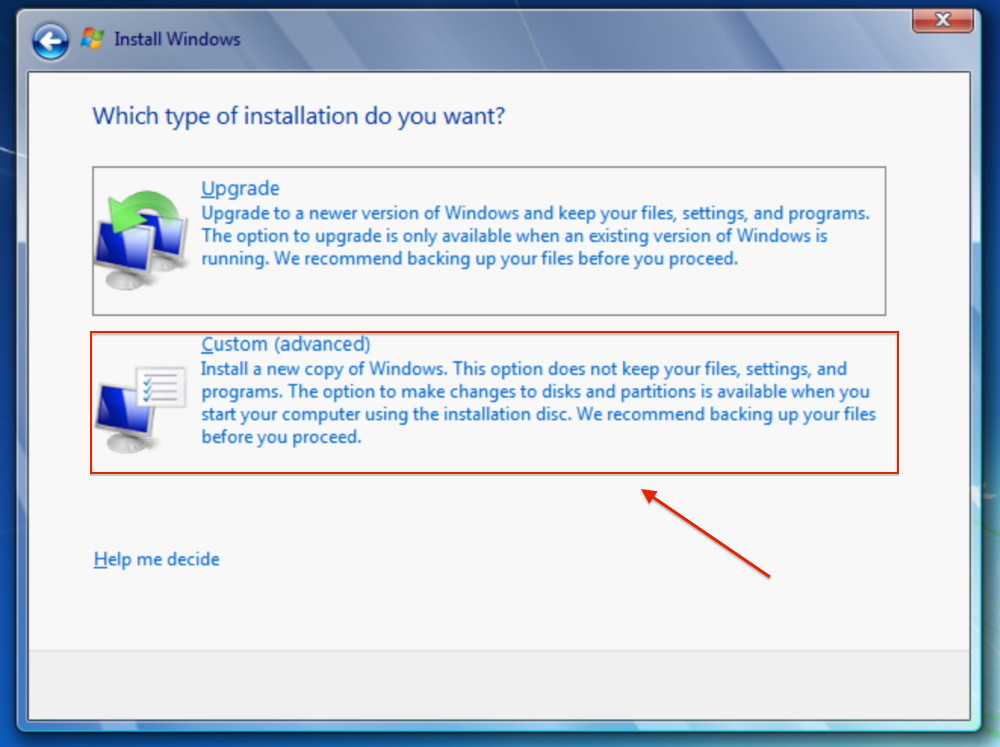
- Khi được hỏi Which type of installation do you want? hãy chọn Custom (advanced)
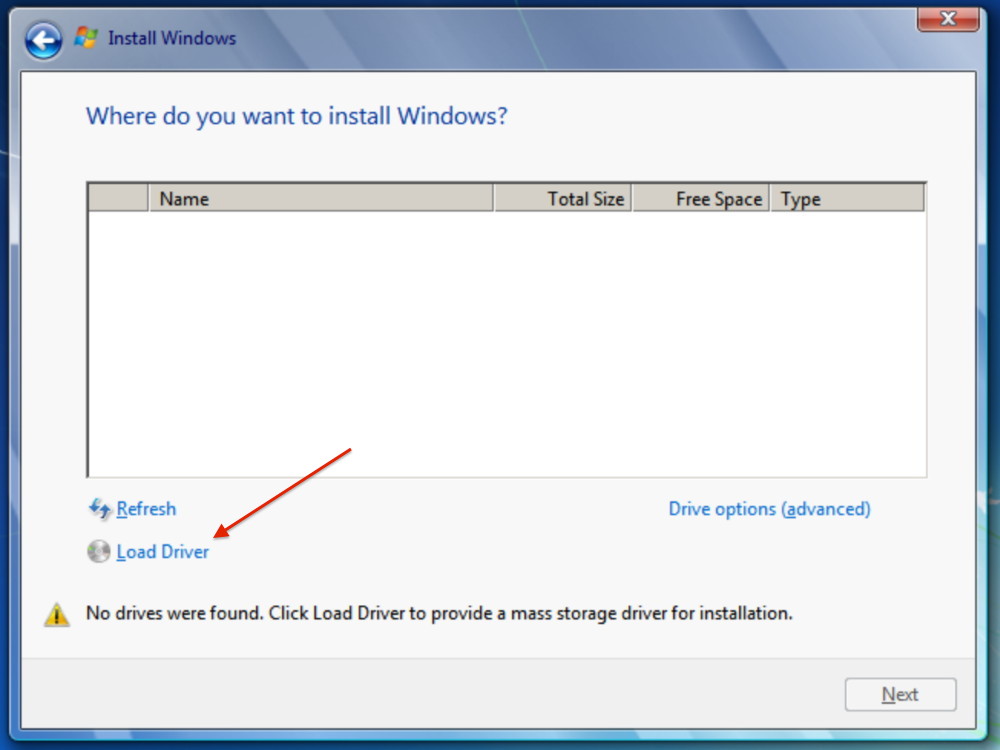
- Chọn Load Driver
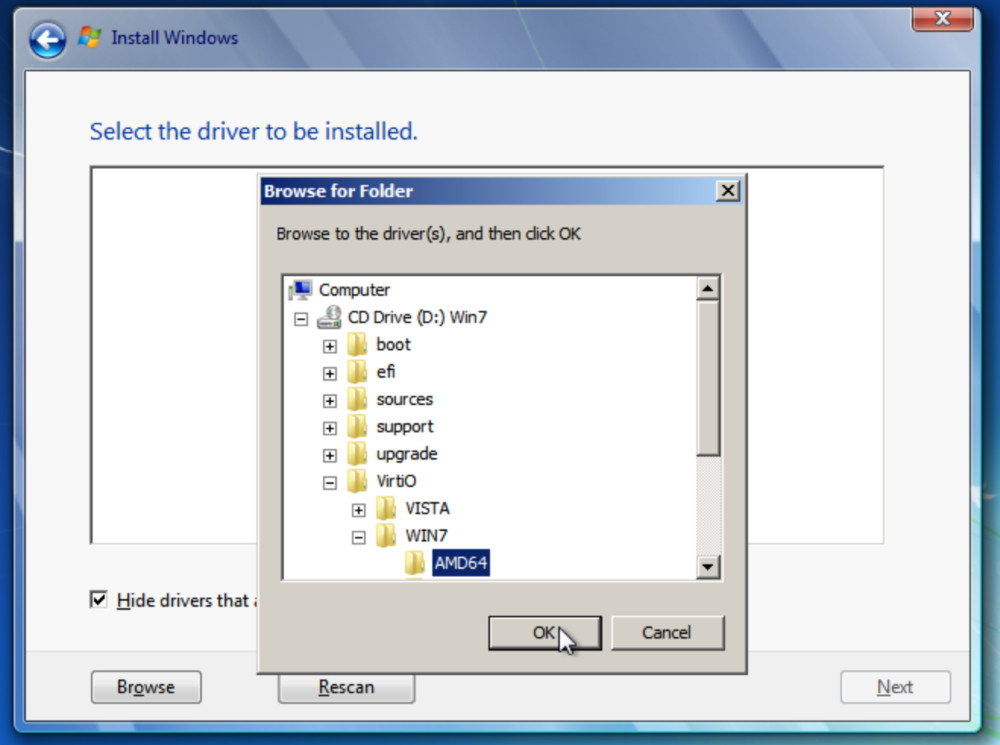
- Nhấn Browse rồi tới thư mục VirtiO/Win7/AMD64
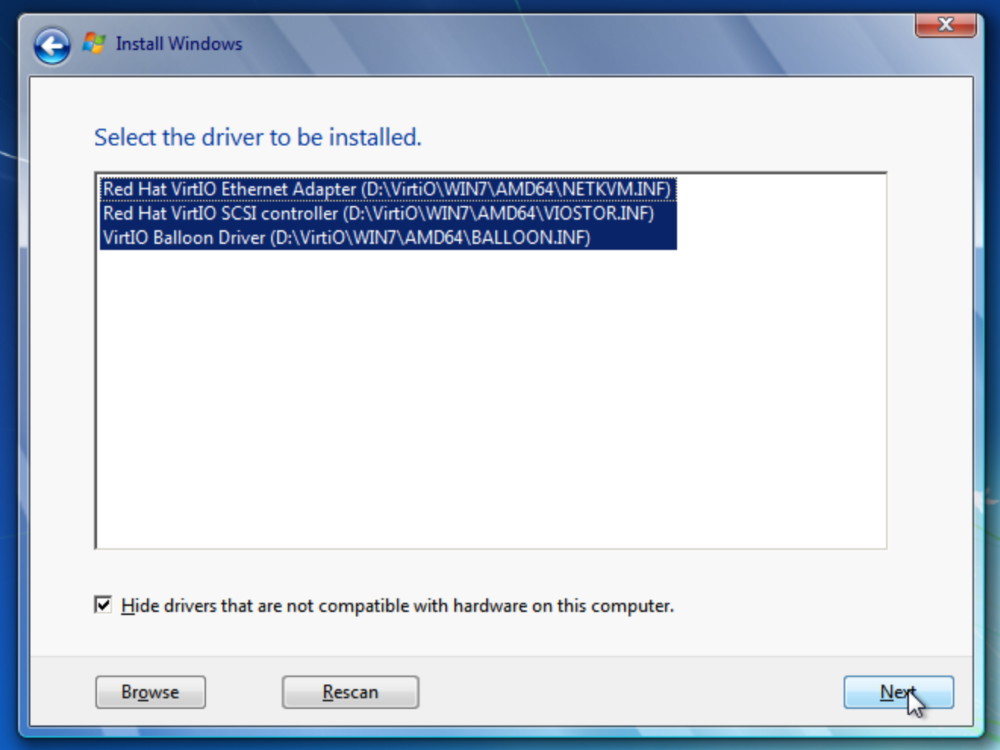
- Chọn tất cả driver trong danh sách rồi nhấn Next
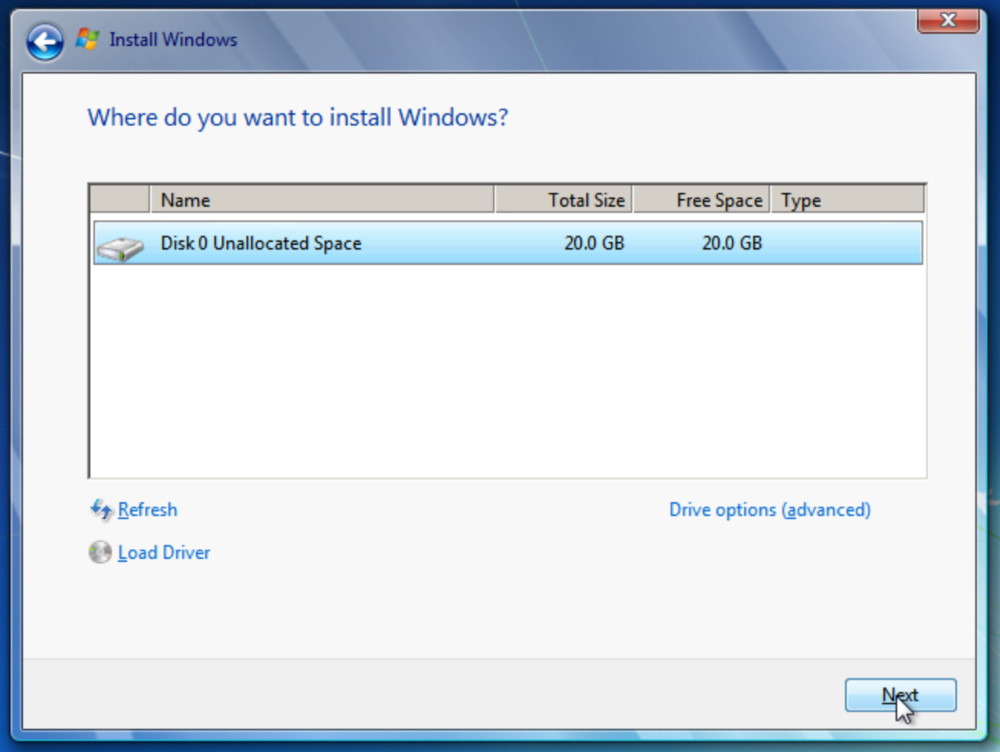
- Kết quả như hình dưới thì nhấn Next
- Các bước tiếp theo cài đặt như bình thường
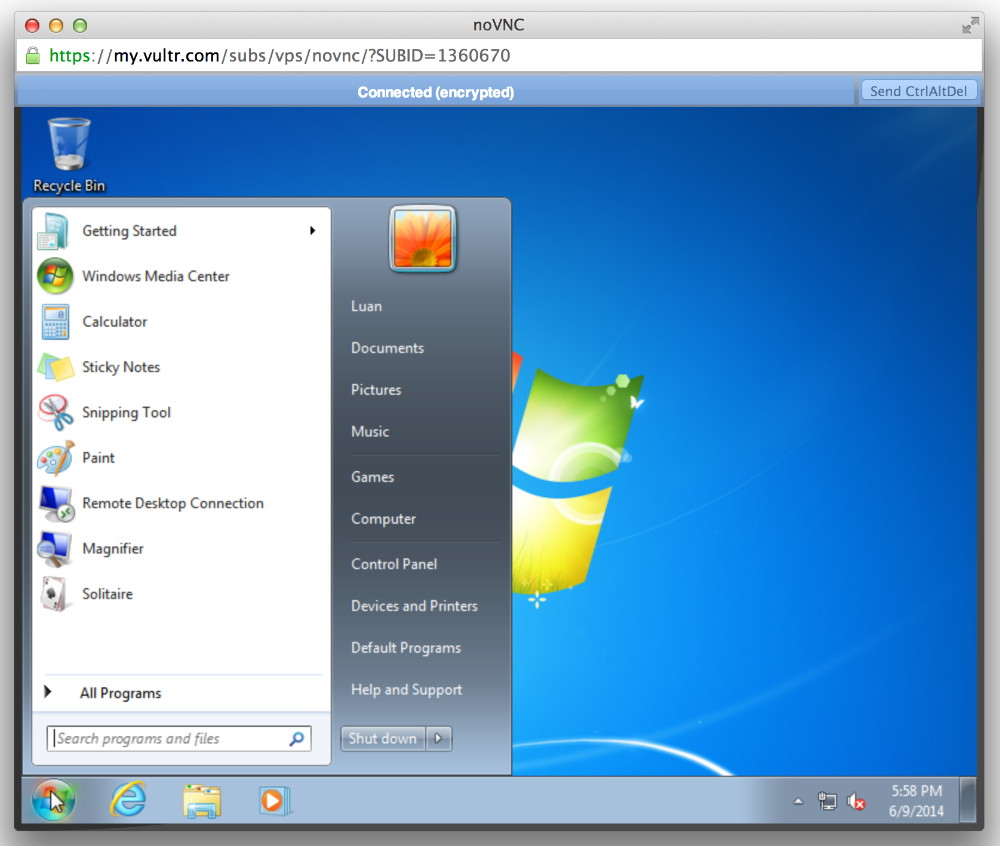
Sau khi cài đặt xong, bạn sẽ thấy giao diện Windows 7 quen thuộc hiện ra.
Để có thể sử dụng Remote Desktop thay cho VNC, các bạn cần nhấn chuột phải vào Computer, chọn Propertises -> Remote settings. Trong phần Remote Desktop hãy chọn tiếp Allow connections from computers running any version of Remote Desktop.
Như vậy là xong rồi đấy!
Chúc bạn thành công!
Truy cập vào Vultr tại đây.
Theo hocvps.com
Blog tổng hợp những kinh nghiệm được học, áp dụng và chia sẻ
( Khởi nghiệp với Internet) Vultr mới đây vừa bổ sung thêm chức năng Application khi Deploy server, giúp bạn có thể cài đặt tự động một ứng dụng nào đó mà không cần phải biết nhiều kiến thức về kỹ thuât. Một trong số các ứng dụng rất nổi tiếng được nhiều người sử dụng đó là WordPress cũng nằm trong danh sách được hỗ trợ.
Tôi đang sử dụng Vultr để chiến Amazon
Điều này rất quan trọng, vì số lượng người sử dụng WordPress hiện nay rất lớn, có nhiều người muốn sử dụng VPS thay cho shared hosting tuy nhiên do rào cản trong việc quản trị vận hành VPS nên không thể thực hiện được.
Với chức năng mới này của Vultr, mọi thứ đã đơn giản hơn rất nhiều rồi. Chỉ cần vài cú click chuột là bạn đã có ngay một site WordPress sẵn sàng sử dụng rồi.
Hướng dẫn cài đặt WordPress trên Vultr
- Đầu tiên các bạn cần có một account ở Vultr.com, nếu chưa có hãy đăng ký mới một tài khoản, hoàn toàn free. Hiện tại đang có chương trình tặng 27$ miễn phí mới nhất.
- Sau khi đăng nhập xong, click Deploy để tạo mới 1 VPS.
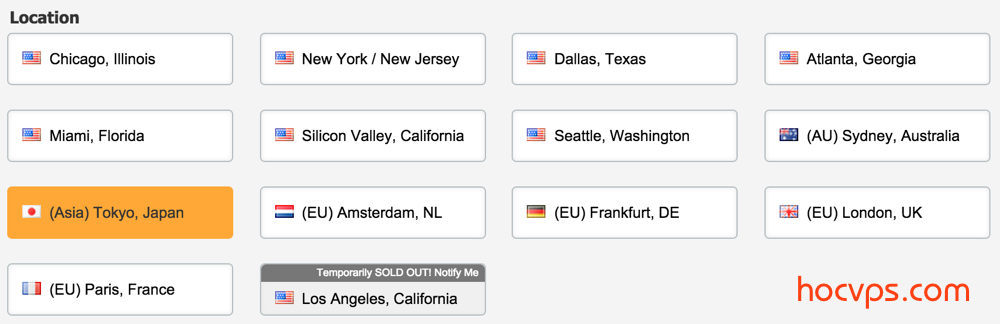
- Trong trang Deploy, phần Location hãy chọn vị trí gần bạn nhất, ở VN thì là Japan hoặc Seattle, Los Angeles.
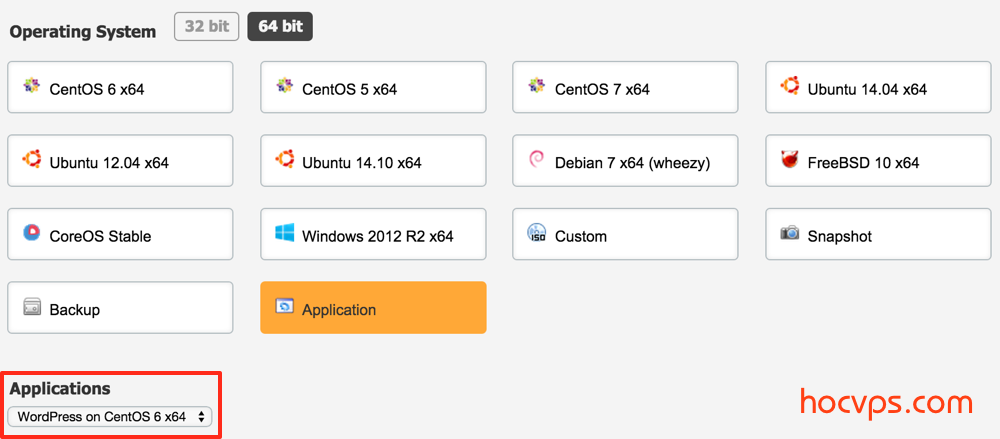
- Operating System hãy nhấn Applications, rồi chọn WordPress on CentOS 6 x64.
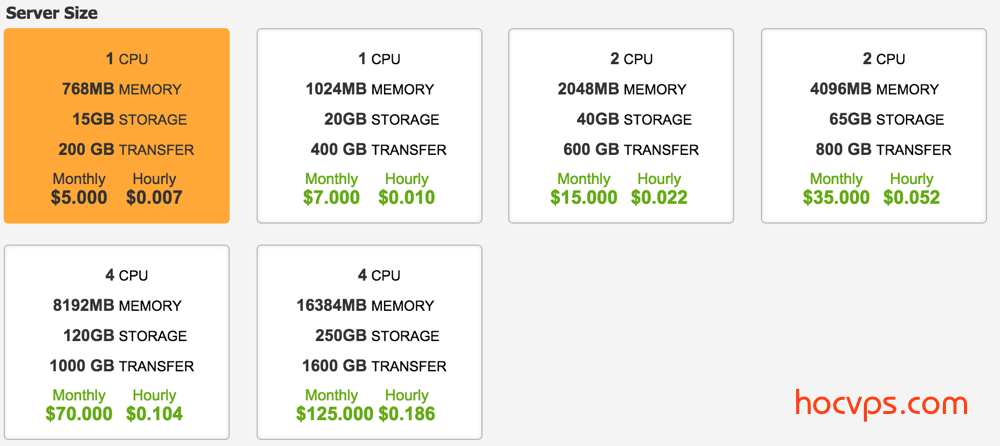
- Phần tiếp theo là lựa chọn cấu hình server, Server Size.
- Nhập tên vào Server Label cho dễ nhớ rồi click Place Order để khởi tạo VPS.
- Tiếp theo bạn cần đợt một vài phút, Application WordPress của Vultr sẽ tự cài đặt LAMP Server, với ứng dụng WordPress đã được cấu hình sẵn thông số database.
- Sau khi server cài đặt xong, bạn sẽ nhận được một email chứa thông tin chi tiết bao gồm IP, User và Password để truy cập vào WP Admin. Hoặc bạn có thể lấy thông tin này trong trang quản lý VPS.
Giờ hãy truy cập vào http://IP/wp-admin/ để tiến hành cài đặt WordPress.
- Sau khi cài đặt xong, hãy truy cập vào trang Settings http://IP/wp-admin/options-general.php rồi điều chỉnh domain sẽ sử dụng thay cho IP trong phần WordPress Address (URL) và Site Address (URL)
- Cuối cùng trỏ domain sang IP mà Vultr đã cung cấp, vậy là bạn đã có một site WordPress chạy trên VPS của Vultr rồi đó. Lưu ý:
Server LAMP là CentOS 6 x64, cài đặt Apache; MySQL 5.1.73; PHP 5.4.36 kích hoạt sẵn Zend Engine v2.4.0, Zend OPcache v7.0.3, Xdebug v2.2.6.
Vultr sẽ cài đặt WordPress trong folder /var/www/html/. Thông số database có ở trong file wp-config.php
Mật khẩu tài khoản mysql root có ở trong file /root/.my.cnf, dùng lệnh cat /root/.my.cnf để xem nếu cần.