Giải pháp hiệu quả tăng Traffic cho website
Traffic Exchange Site
Hiển thị các bài đăng có nhãn word-excel. Hiển thị tất cả bài đăng

JQuery Ajax và cách sử dụng jQuery Ajax để tải dữ liệu không cần tải lại trang

By
( Khởi nghiệp với Internet)
AJAX viết tắt của câu Asynchronous JavaScript and XML (JavaScript và XML không đồng bộ) là một phần trong thư viện JQuery. Nó là phương thức cho phép tải một phần dữ liệu mới vào tài liệu HTML mà không cần phải tải lại toàn bộ tài liệu, giúp giảm thiểu thời gian tải trang cũng như băng thông của website.  

Các phương thức trong Jquery

Phương thức load()

Load() là một phương thức đơn giản nhất trong kỹ thuật ajax. Chức năng của nó là tải và hiển thị nội dung đã tải vào một phần tử HTML nào đó.
Cú pháp: load(url, params, callback)
  • url: URL Tiếp nhận, xử lý và gửi lại dữ liệu.
  • Params: lưu giữ các biến cần gửi đi.
  • Callback: hàm mà nó sẽ gọi đến sau khi quá trình Ajax hoàn tất .
Ví dụ:
$(document).ready(function( ){
   $("div#result").load("result.php", {user: admin}, callback);
});
function callback(){
   alert("Kết thúc quá trình.");
}
//Nội dung trong result.php
if(isset($_POST['user']))
{
 echo 'Bạn đã gửi dữ liệu của người dùng = '.$_POST['user'].' thành công';
}else{
 echo 'Không nhận được dữ liệu của người dùng nào';
}

Phương thức get()

Để gửi dữ liệu theo phương thức get() của kỹ thuật ajax. ta có cú pháp sau:
Cú pháp: get(url, params, callback)
  • Các tham số tương tự như phương thức load().
Ví dụ:
$(document).ready(function( ){
   $.get("result.php", {user: admin}, function(data){$("div#result").html(data);});
});
//Nội dung trong result.php
if(isset($_GET['user']))
{
 echo 'Bạn đã gửi dữ liệu của người dùng = '.$_POST['user'].' thành công';
}else{
 echo 'Không nhận được dữ liệu của người dùng nào';
}

Phương thức post()

Tương tự như phương thức get() của kỹ thuật ajax, phương thức post giúp bảo mật dữ liệu gửi đi tốt hơn. ta có cú pháp sau:
Cú pháp: post(url, params, callback)
  • Các tham số tương tự như phương thức load().
Ví dụ:
$(document).ready(function( ){
   $.post("result.php", {user: admin}, function(data){$("div#result").html(data);});
});
//Nội dung trong result.php
if(isset($_POST['user']))
{
 echo 'Bạn đã gửi dữ liệu của người dùng = '.$_POST['user'].' thành công';
}else{
 echo 'Không nhận được dữ liệu của người dùng nào';
}

Phương thức ajax()

Ngoài các phương thức trên, ajax() là một phương thức tổng quát phổ biến nhất để sử dụng tải dữ liệu bất động bộ. Phương thức này cho phép cấu hình và tùy chỉnh các thông số, không bị bó buột như các phương thức trên.
Cú pháp:
$.ajax({
  type: 'Loại gửi dữ liệu (POST hoặc GET)',
  url: 'URL Tiếp nhận, xử lý và gửi lại dữ liệu',
  data: { Các biến dữ liệu được gửi lên server.(ten_bien1:dữliệu,ten_bien2:dữliệu,...). Có thể sử dụng  var data = $('form#ID_form').serialize(); để lấy toàn bộ dữ liệu từ 1 form có id là ID_form},
  dataType: Kiểu dữ liệu trả về ('html','text','json','xml'),
  success: function(data) {
    Nội dung sẽ được thực thi sau khi nhận được dữ liệu từ server
  },
  error: function() {
    Nội dung sẽ được thực thi khi có lỗi phát sinh
  }
});
Mình sẻ có vụ dụ cụ thể trong phần dưới đây.

Cách sử dụng JQuery Ajax để tải dữ liệu

Đây là ví dụ về việc sử dụng JQuery với phương thức Ajax để tải dữ liệu về từ server.
Đầu tiên bạn mở tệp HTML và tạo một form đơn giản như sau.
<form class="form-horizontal" id="form_input">
   <input type="text" name="user">
   <button type="submit">Gửi</button>
 </form>
Trong thẻ <head> của tài liệu HTML bạn thêm thư viện Jquery mới nhất vào.
<script src="http://code.jquery.com/jquery-1.12.0.min.js"></script>
Tiếp theo là bạn bỏ đoạn JQuery Ajax này vào dưới trang.
<script type="text/javascript">
   $(document).ready(function()
   { 
      //khai báo biến submit form lấy đối tượng nút submit
      var submit = $("button[type='submit']");

      //khi nút submit được click
      submit.click(function()
      {
        //khai báo các biến dữ liệu gửi lên server
        var user = $("input[name='user']").val(); //lấy giá trị trong input user
 
        //Kiểm tra xem trường đã được nhập hay chưa
        if(user == ''){
          alert('Vui lòng nhập Tên người dùng');
          return false;
        }
 
        //Lấy toàn bộ dữ liệu trong Form
        var data = $('form#form_input').serialize();
      
        //Sử dụng phương thức Ajax.
        $.ajax({
              type : 'GET', //Sử dụng kiểu gửi dữ liệu POST
              url : 'data.php', //gửi dữ liệu sang trang data.php
              data : data, //dữ liệu sẽ được gửi
              success : function(data)  // Hàm thực thi khi nhận dữ liệu được từ server
                        { 
                           if(data == 'false') 
                           {
                             alert('Không có người dùng');
                           }else{
                             $('#content').html(data); dữ liệu HTML trả về sẽ được chèn vào trong thẻ có id content
                           }
                        }
              });
              return false;
        });
    });
</script>
Cuối cùng là nội dung xử lý trong file data.php
<?php 
  $user= trim($_POST['user']);
?>
 <p>Xin chào <?php echo $user; ?></p>

Blog tổng hợp những kinh nghiệm được học, áp dụng và chia sẻ

Cách tạo menu chức năng và chạy macros trên google sheets

By
( Khởi nghiệp với Internet)
function onOpen( ){
// This line calls the SpreadsheetApp and gets its UI   
// Or DocumentApp or FormApp.
  var ui = SpreadsheetApp.getUi();
 
//These lines create the menu items and 
// tie them to functions we will write in Apps Script
  
 ui.createMenu('Học Excel Online')
      .addItem('1. formulasToValuesActiveSheet', 'formulasToValuesActiveSheet')
      .addItem('2. formulasToValuesGlobal', 'formulasToValuesGlobal')
      .addItem('3. sortSheets', 'sortSheets')
      .addItem('4. unhideRowsColumnsActiveSheet', 'unhideRowsColumnsActiveSheet')
      .addItem('5. unhideRowsColumnsGlobal', 'unhideRowsColumnsGlobal')
      .addItem('6. setTabColor', 'setTabColor')
      .addItem('7. resetTabColor', 'resetTabColor')
      .addItem('8. hideAllSheetsExceptActive', 'hideAllSheetsExceptActive')
      .addItem('9. unhideAllSheets', 'unhideAllSheets')
      .addItem('10. resetFilter', 'resetFilter')
      .addSeparator()
      .addSubMenu(ui.createMenu('Các khóa học')
                  .addItem('Google Sheets cho người mới bắt đầu', 'course01')
                  .addItem('Google Sheets cho người đi làm', 'course02'))
      .addToUi();
}

function course01() {
  Browser.msgBox("Chào mừng đến với khóa học");
}


Blog tổng hợp những kinh nghiệm được học, áp dụng và chia sẻ

[Google apps script] Nút chức năng thực hiện một function trong trang tính

By
( Khởi nghiệp với Internet)


Nếu các bạn đã từng quen làm việc với Excel, có thể các bạn đã từng sử dụng chức năng "Thêm một button trong trang tính, khi click vào button thì thực hiện chạy một Macro hoặc một hàm VBA". Đây làm một tính năng rất hay của Excel.

16 Thủ Thuật Google Sheet Cần Biết

Thật may là Trang tính google cũng cung cấp cho chúng ta một tính năng tương tự.
Nếu bạn là người bắt đầu với Google App Script(GAS), hãy tìm đọc những bài viết trước của tôi trên Viblo.
Trong bài viết này, mình sẽ trình bày cách thêm các nút chức năng vào trang tính, chức năng này sẽ là các hàm được viết bởi GAS. Ứng dụng ngay với một vài hàm chức năng đơn giản.

Tạo nút chức năng cho trang tính

Thực sự thì việc tạo một nút chức năng dễ dàng hơn nhiều so với việc chúng ta thêm các Custom UI menu như ở các bài viết trước mình hướng dẫn.
Việc thêm một nút chức năng sẽ gồm 3 bước:

1. Chèn button vào trang tính

Bạn phải thêm một đối tượng "ảnh" có thể click được - coi như một button vào trang tính.
Có 2 cách để thêm một nút trong trang tính:
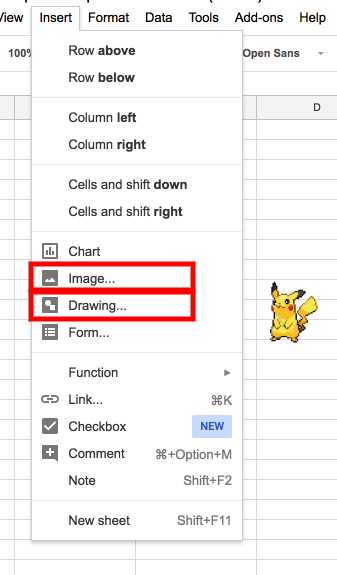
  • Chèn một ảnh(Image)
  • Tự vẽ một ảnh(Drawing)
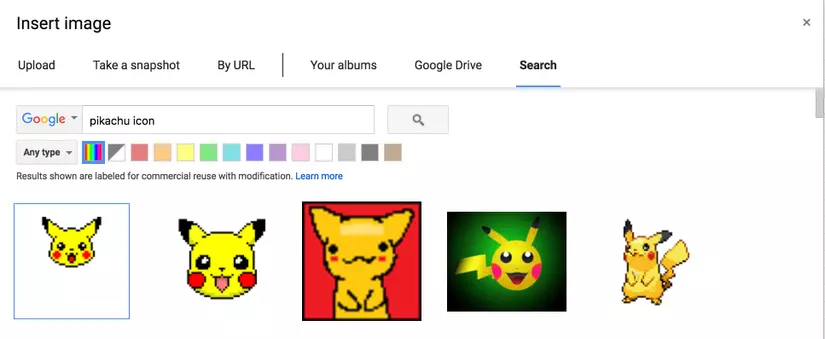
(Trong bài viết này mình sẽ sử dụng cách Chèn vào một ảnh. Mình sẽ lấy ảnh con Pikachu làm ví dụ, hy vọng mọi người sẽ thích (len)).
Trên menu top của Trang tính chọn Insert > Image or Insert > Drawing.
Có rất nhiều cách để nhúng một ảnh vào trang tính, bạn có thể tải ảnh lên, thêm từ URL,... thậm chí là tìm kiếm luôn bằng công cụ tìm kiếm.
Việc tạo một Button bằng cách tự vẽ (Drawing) cũng rất đơn giản. Chỉ cần tạo ra hình dáng button mà bạn muốn sau đó thì nhấn Save & Close để sử dụng hình vẽ đó. Lợi ích của việc bạn tự vẽ button bằng tay là bạn có thể viết mô tả ngắn ngọn chức năng mà button sẽ thực hiện vào ngay chính button.
Xong bước trên chúng ta đã có button ở trên trang tính. Tiếp theo chúng ta sẽ viết function mà button đó sẽ gọi tới khi được click.

2. Tạo GAS function

Để làm ví dụ, chúng ta sẽ làm đơn giản thôi. Chúng ta sẽ viết một function với tên hàm là chooseYou, hàm chỉ đơn giản là hiển thị một pop-up với thông điệp "I Choose You!". Chúng ta sẽ nói tới những hàm có chức năng thú vị hơn ở phần dưới của bài viết.
Nội dung file Code.gs
function chooseYou() {
  Browser.msgBox("I Choose You!");
}
Khá đơn giản phải khống, chúng ta lưu nó lại.

3. Gán chooseYou cho button

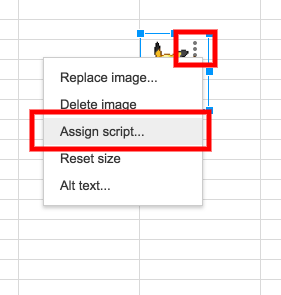
Chọn button - ảnh (Right-click), bạn sẽ thấy ở phái trên bên phải sẽ có một menu dropdown đơn giản.
Nhấn chọn Assign script…
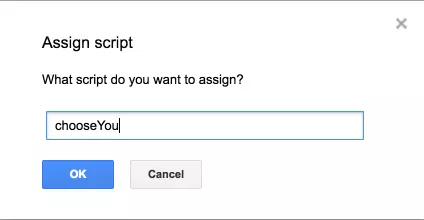
Sẽ có một pop-up hỏi bạn What script do you want to assign? hãy điền tên function mà bạn muốn sử dụng. Trong trường hợp này là chooseYou
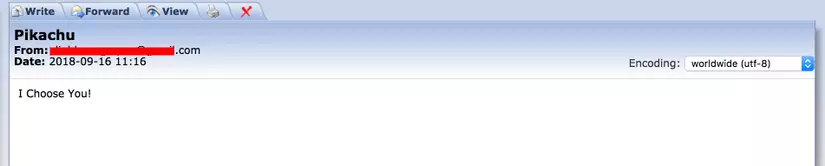
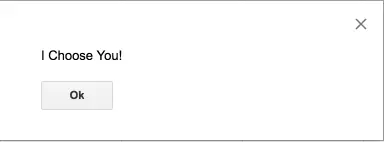
Khi bạn click vào ảnh sẽ có một message box hiển thị thông báo I Choose You!
Nếu bạn muốn di chuyện button của bạn, chuột phải vào button, button sẽ chuyển sang trạng thái "được chọn", bạn có thể kéo thả button tới nơi bạn muốn.
Đặt button trong một frozen row cũng là một ý tưởng hay khi bạn có một Trang tính lớn.

Một số hàm hữu dụng cho button

  • Lấy ngày và giờ hiện tại
    Nếu bạn sử dụng Trang tính để thực hiện các công việc liên quan tới tracking thời gian, ví dụ bạn phải biết chính xác thời gian mà bạn đã bắt đầu và kết thúc của một task. Trong trường hợp này, bạn có thể tạo một button để thực thi một hàm, hàm này sẽ đặt giá trị cho cell đang chọn là ngày giờ hiện tại.
    function setTimestamp() { 
      var activeRange = SpreadsheetApp.getActiveRange();
      var d = new Date();
      var currentTime = d.toLocaleTimeString(); // eg. 10:54:56 AM ICT
      var currentDate = d.toDateString(); // eg. Sun Sep 16 2018
      activeRange.setValue(currentDate + ' ' + currentTime);
    }
    
  • Gửi email tới người được chọn
    Việc sử dụng một button để thực hiện một hàm là cách rất thuận tiện nếu bạn muốn các giá trị trên trang tính là tham số của hàm. Đoạn code dưới đây cho phép bạn gửi một email với nội dung như trong những dữ liệu được chọn (active) trên trang tính, bao gồm email địa chỉ nhận, tiêu đề và nội dung.
    function sendEmail() {
      var activeRange = SpreadsheetApp.getActiveSheet().getActiveRange()
      var params = activeRange.getValues()[0];
      // TODO: Valid sendEmail params
      GmailApp.sendEmail(params[0], params[1], params[2]);
    }
    

Tổng kết

Thật không may là chúng ta không thể chèn một button vào một ô (cell) của Trang tính. Button được chèn vào trang tính luôn "trôi" trên bề mặt trang tính. Nhưng như tôi đã viết ở phía trên, chúng ta có thể kéo thả button vào khu vực freeze row để cố định vị trí của nó.
Tôi hy vọng bài viết này sẽ giúp các bạn hiểu cách sử dụng các nút kết hợp với các hàm GAS, và có thêm các ý tưởng để xây dựng những ứng dụng riêng cho mình.

Blog tổng hợp những kinh nghiệm được học, áp dụng và chia sẻ

16 thủ thuật Google Sheet cần biết

By
( Khởi nghiệp với Internet)

Google Sheet là một công cụ miễn phí gần giống như Excel. Tuy Google Sheet có những điểm chưa bằng Excel nhưng có những điểm khác Google Sheet lại hơn hẳn Excel để xử lý một số công việc cụ thể.
Bài viết này sẽ giới thiệu với các bạn 16 thủ thuật của Google Sheet, với các thủ thuật này các bạn đã có thể thay đổi suy nghĩ của mình về Google Sheet và thậm chí chuyển sang sử dụng công cụ này.


[Google Apps Script] Nút Chức Năng Thực Hiện Một Function Trong Trang Tính

Các phím tắt trong Google Sheet:

Các bạn có thể đã biết được 1 số phím tắt trong Excel, Google Sheet cũng hỗ trợ rất nhiều phím tắt đó. Hơn nữa, Google Sheet còn cho bạn 1 danh sách các phím tắt ngay trong phần mềm này. Các bạn chỉ cần bấm vào Menu Help rồi chọn Keyboard Shortcuts để gọi ra bảng tổng kết này

keyboard-shortcut-google-sheets
Chèn ảnh vào ô bảng tính với URL
Google sheet cung cấp cho chúng ta 1 công cụ cực tốt để có thể chèn ảnh vào trong ô bảng tính, đó chính là hàm Image. Cách sử dụng như sau:
  • =image(“đường dẫn URL tới ảnh”,1) – ảnh tự thay đổi kích thước để vừa với ô
  • =image(“đường dẫn URL tới ảnh”,2) – ảnh tự giãn ra để hiển thị đầy ô
  • =image(“đường dẫn URL tới ảnh”,3) – ảnh giữ nguyên kích thước nguyên bản
  • =image(“đường dẫn URL tới ảnh”,4) – ảnh với kích thước tự chọn
chen-anh-vao-bang-tinh

Sử dụng câu lệnh SQL để lọc, tổng hợp và phân tích dữ liệu ngay trong bảng tính Google:

Với hàm Query, Google Sheet được trang bị thêm sức mạnh của ngôn ngữ SQL, giúp chúng ta có thể viết ngôn ngữ tương tự như SQL ngay trong Google Sheet với sự trợ giúp của hàm Query mạnh mẽ. Các bạn tham khảo bài viết chi tiết tại đường link sau đây:
Hàm Query trong Google Sheet

Lấy ra phần ngày tháng năm trong 1 thời điểm:

Với hàm INT(), chúng ta có thể dễ dàng lấy ra giá trị ngày tháng năm trong 1 thời điểm ở trên bảng tính Google Sheet
tach-du-lieu-ngay-thang-nam
Xem thêm: Hàm SUMIFS – tính tổng theo tuần, tháng, năm

Tạo QR code ngay trong Google Sheet:

QR code là mã vạch 2 chiều dùng để mã hoá 1 thông tin nào đó, có thể là số điện thoại, địa chỉ email hoặc URL hoặc 1 số thông tin khác. Chúng ta có thể thực hiện việc mã hoá này 1 cách rất đơn giản sử dụng hàm Image. Các bạn có thể dùng bất kì phần mềm quét mã QR nào và thử 2 mã QR sau đây sẽ nhận được kết quả là đường link của Học Excel Online. Còn đường link công thức trong ảnh minh hoạ là:
=image("https://chart.googleapis.com/chart?cht=qr&chs=150x150&chl="& A2 &"&choe=UTF-8",1)
tao-qr-code-trong-google-sheet

Tra cứu dữ liệu theo điều kiện ở nhiều cột

Các bạn có lẽ đã quá quen thuộc với các hàm tra cứu dựa trên 1 điều kiện là VLOOKUP, HLOOKUP và Index kết hợp với Match. Để mở rộng khả năng của các hàm tra cứu này, chúng ta sẽ sử dụng hàm mảng – ARRAYFORMULA trong ví dụ như sau
=ARRAYFORMULA(index($E$4:$E$8,match($G4&$H4&$I$3,$B$4:$B$8&$C$4:$C$8&$D$4:$D8,0)))
vlookup-nhieu-cot
Sau đây là diễn giải cho công thức này
huong-dan-vlookup-nhieu-cot

Sử dụng hàm lọc dữ liệu FILTER()

Nếu trong Excel, các bạn chỉ có thể lọc dữ liệu sử dụng các công cụ có sẵn và sử dụng advanced filter thì trong Google Sheet cho phép bạn làm điều này với hàm FILTER() trong ví dụ như sau:
ham-filter-trong-google-sheet
Xem thêm: Sử dụng Advanced Filter để lọc dữ liệu trùng trong Excel

Lấy giá trị duy nhất trong cột bằng hàm UNIQUE

Cách dùng hàm UNIQUE rất đơn giản, cho hàm UNIQUE 1 cột, hàm này sẽ trả về cho các bạn các giá trị không bị trùng lặp. Ở điểm này, hàm UNIQUE tương đương với chức năng Remove Duplicates của Excel.
google-sheets-ham-unique

Scrape Web với Google Sheets

Việc lấy thông tin và dữ liệu từ 1 trang Web về Google Sheets hiện tại dễ dàng hơn bao giờ hết với sự giúp đỡ của nhóm hàm ImportHTML và hàm ImportXML
Công thức ví dụ của hàm ImportHTML:
=IMPORTHTML(“https://en.wikipedia.org/wiki/List_of_highest-grossing_films”,”table”,1)
Kết quả như sau:
google-sheets-importhtml

Nhận dạng ngôn ngữ với Google Sheets

Vì được tích hợp chặt chẽ với các dịch vụ của Google, nên Google Sheets cũng được hưởng lợi từ việc này, cụ thể trong trường hợp này là Google Sheets sẽ có khả năng nhận dạng ngôn ngữ
Một danh sách đầy đủ theo chuẩn ISO của các ngôn ngữ, các bạn xem link này
google-sheets-nhan-dang-ngon-ngu

Dịch ngôn ngữ trực tiếp trong Google Sheets

Không những Google Sheets có thể nhận dạng được ngôn ngữ mà còn dịch được luôn cho các bạn
Hàm GOOGLETRANSLATE() sẽ nhận 3 tham số: Tham số đầu tiên là đoạn văn bạn muốn dịch, tham số thứ 2 là ngôn ngữ của đoạn văn bạn muốn dịch (các bạn có thể kết hợp với hàm nhận dạng ngôn ngữ phía trên cho tham số này), tham số thứ 3 là ngôn ngữ bạn muốn Google dịch cho bạn
google-sheets-translate-dich-ngon-ngu

Kiểm tra Emails và URLs đúng chuẩn

Google Sheets có hàm để hỗ trợ bạn kiểm tra Emails và URLs nào hợp lệ
google-sheets-email-kiem-tra-tinh-hop-le-email
Để kiểm tra tính hợp lệ của URL, ta có thể dùng hàm isurl() như sau
google-sheets-kiem-tra-url-hop-le

Dự đoán giá trị trong tương lai với hàm Growth()

Hàm này tương tự như hàm nội suy tuyến tính FORECAST.LINEAR mới có mặt trong Excel 2016
google-sheets-ham-noi-suy

Làm công thức đọc dễ hơn bằng cách xuống dòng

Công thức quá dài sẽ làm bạn rất khó theo dõi và dễ gây nhầm lẫn. Để xuống dòng trong ô công thức, các bạn hãy sử dụng tổ hợp phím ALT + ENTER để cho công thức dễ nhìn và dễ viết hơn

Thêm những ký tự đặc biệt vào Google Sheets

Thêm ký tự đặc biệt vào Google Sheets với hàm CHAR(). 1 danh sách các ký tự các bạn có thể thử thêm vào ở link này
google-sheets-ky-tu-dac-biet

Lấy giá trị ngẫu nhiên từ 1 danh sách

Để lấy giá trị ngẫu nhiên từ 1 danh sách, chúng ta có thể sử dụng công thức sau đây. Thật thú vị là chúng ta có thể sử dụng chính xác công thức này trong Excel luôn mà không phải chỉnh sửa gì
=CHOOSE(RANDBETWEEN(1,5),”London”,”Berlin”,”Rome”,”Madrid”,”Lisbon”)
google-sheets-choose-randbetween
Mình hi vọng những thủ thuật này sẽ nâng cao năng suất làm việc và làm cho công việc của bạn trở nên dễ dàng hơn. Hãy chia sẻ bài viết này với bạn bè và đồng nghiệp và nói với mình bạn nghĩ gì về những thủ thuật này ở trong phần comment ở dưới nhé.
Nguồn: học excel online
Blog tổng hợp những kinh nghiệm được học, áp dụng và chia sẻ

Tạo From gửi dữ liệu từ Website lên Google Sheet không dùng Google Forms

By
( Khởi nghiệp với Internet)

Tạo một Sheet có cấu trúc sẵn

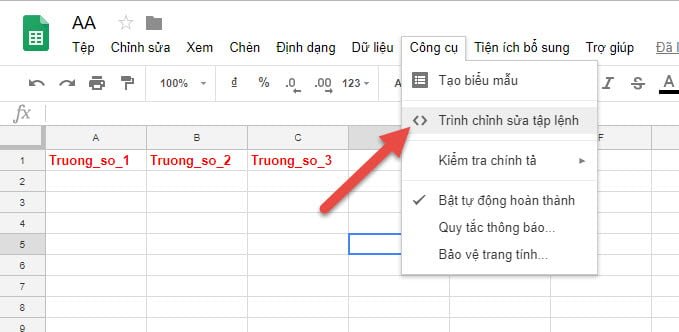
Trước tiên bạn cần tạo ra một Sheet và xây dựng cấu trúc cho nó, các cấu trúc này sẽ được dựa vào để thêm dữ liệu chính xác. Trong Sheet mới tạo bạn chú ý hai chỗ.
    Google Sheet hay Google bảng tính, là một trong những công cụ trực tuyến rất hữu ích và phổ biến. Tính năng của Google Sheet không chỉ là một công cụ giúp lưu trữ dữ liệu, tính toán, mà nó còn có khả năng tương tác cao, giúp nhiều người có thể đồng thời thao tác trên đó theo thời gian thực. Nếu bạn có một Form thu thập dữ liệu trên website chắc hẳn bạn cũng muốn dữ liệu đó được truyền đến Google Sheet. Trong bài viết này mình sẽ hướng dẫn bạn tạo ra một Form có thể truyền dữ liệu đến Google Sheet một cách tức thì mà không dùng đến Google Forms.

    • Chỗ đầu tiên là các tên trường (chữ màu đỏ “Truong_so_1,  Truong_so_2,…..”) nó sẽ là dấu hiệu để xác định cột dữ liệu. Bạn nên để trên không dấu, không khoảng cách là tốt nhất.
    • Chỗ thứ hai là tên Sheet ở phía dưới. Thường khi dùng tiếng việt chỗ này là bảng tính, nhưng mình khuyên nên đổi thành một tên nào đó không dấu, không khoảng cách thì tốt hơn.
    Một Sheet mẫu để test
    Một Sheet mẫu để test
    Mẫu trên mình tạo có 3 trường và có một Sheet. Bây giờ mình sẽ chuyển bước tiếp theo là cấu hình Script cho Sheet này.


    Google bảo mật rất tốt, và rất khó có thể xâm nhập dữ liệu của nó, nếu làm được thì chỉ có sử dụng chính API của nó cung cấp. Tuy nhiên với Google Sheet thì nó có cung cấp một công cụ lệnh (Script) khá hay, có thể tạo ra URL tiếp nhận Request, do đó có thể dễ dàng lấy dữ liệu từ nơi khác truyền đến và thêm vào Sheet. Bây giờ hãy làm theo các bước dưới để tiến hành tạo ra các lệnh này nhé.

    Tạo và cấu hình Script trên Google Sheet

    Dán đoạn Script này vào tệp lệnh.
    1234567891011121314151617181920212223242526272829303132333435function doGet(e){
       return handleResponse(e);
    }
    var SHEET_NAME = "Sheet1";
    var SCRIPT_PROP = PropertiesService.getScriptProperties(); // new property service
    function handleResponse(e) {
      var lock = LockService.getPublicLock();
      lock.waitLock(30000);
      try {
          var doc = SpreadsheetApp.openById(SCRIPT_PROP.getProperty("key"));
          var sheet = doc.getSheetByName(SHEET_NAME);
          var headRow = e.parameter.header_row || 1;
          var headers = sheet.getRange(1, 1, 1, sheet.getLastColumn()).getValues()[0];
          var nextRow = sheet.getLastRow()+1;
          var row = []; 
          for (i in headers){
              if (headers[i] == "Timestamp"){
                 row.push(new Date());
              } else {
                 row.push(e.parameter[headers[i]]);
              }
          }
          sheet.getRange(nextRow, 1, 1, row.length).setValues([row]);
          return ContentService.createTextOutput(JSON.stringify({"result":"success", "row": nextRow})).setMimeType(ContentService.MimeType.JSON);
      } catch(e){
         return ContentService.createTextOutput(JSON.stringify({"result":"error", "error": e})).setMimeType(ContentService.MimeType.JSON);
     } finally {
         lock.releaseLock();
     }
    }
    
    function setup() {
       var doc = SpreadsheetApp.getActiveSpreadsheet();
       SCRIPT_PROP.setProperty("key", doc.getId());
    }
    Lưu ý là bạn phải đổi “Sheet1” thành tên sheet cần lưu dữ liệu.
    Sau khi xong bạn nhấn Ctrl+S để lưu dự án này lại, sau đó tiến hành chạy hàm Setup() để cài đặt lệnh.
    }
    Lưu ý là bạn phải đổi “Sheet1” thành tên sheet cần lưu dữ liệu.
    Sau khi xong bạn nhấn Ctrl+S để lưu dự án này lại, sau đó tiến hành chạy hàm Setup() để cài đặt lệnh.
    Sau khi chạy hàm Setup mà không có lỗi gì thì tiến hành “Xuất bản”.  
    Sau khi nhấn triển khai dưới dạng Ứng dụng web, bạn phải chọn một tài khoảng Google để thực thi, có thể bị báo kém an toàn nhưng bạn yên tâm chấp nhận, vì đây là ứng dụng của bạn. Những dữ liệu thêm vào Sheet sẽ sử dụng tư cách là tài khoản đó. Bạn cũng nên để bất kỳ ai, kể cả ân danh để có thể truy cập sử dụng Ajax và nhấn cập nhật. Lưu ý hãy lưu lại URL ứng dụng nhé.

    Xây dựng Form HTML và test thử

    Đã có URL ứng dụng, bây giờ mình sẽ tạo ra một FORM và gửi dữ liệu đến URL đó như sau:
    123456<form id="test-form" method="GET" action="URL ứng dụng của bạn">
       <input type="text" name="Truong_so_1" placeholder="Trường số 1"/>
       <input type="text" name="Truong_so_2" placeholder="Trường số 2"/>
       <input type="text" name="Truong_so_3" placeholder="Trường số 3"/>
       <button type="submit"id="submit-form">Gửi</button>
    </form>
    Với đoạn mã HTML trên, bạn lưu ý mỗi Input sẽ có một trương name. Trường này phải chứa tên trùng với tên trường trên sheet mà mình đã tạo ngay từ đầu.
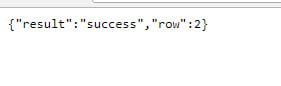
    Một kết quả dạng Json trả về thông báo thành công, hàng được thêm là hàng số 2
    Một kết quả dạng Json trả về thông báo thành công, hàng được thêm là hàng số 2
    Như vậy là mình đã làm xong việc thêm dữ liệu từ HTML form lên Google Sheet. Nếu bạn thử ở local không thành công thì nên thử trên một website nào đó nhé, ở trên mình thử trên một page của một Website WordPress. Để hoàn chỉnh hơn, người ta thường sử dụng Ajax để gửi dữ liệu và xử lý hiển thị khi thành công, mình sẽ hướng dẫn thêm ở phần dưới.

    Nâng cấp Ajax cho Form

    Thêm đoạn code sau dưới form HTML.

    12345678910111213141516171819202122232425262728<script src="http://code.jquery.com/jquery-1.12.0.min.js"></script>
    <script type="text/javascript">
     $(document).ready(function()
     { 
       var submit = $("button[type='submit']");
       submit.click(function()
                   {
                      var data = $('form#test-form').serialize();
                      $.ajax({
                                type : 'GET', 
                                url : 'URL API của bạn',
                                dataType:'json',
                                crossDomain : true,
                                data : data,
                                success : function(data)
                              { 
                      if(data == 'false') 
                              {
                                 alert('Thêm không thành công, bạn cũng có thể sử dụng để hiển thị Popup hoặc điều hướng');
                              }else{
                                 alert('Đã thêm dữ liệu vào Form');
                              }
                   }
        });
        return false;
       });
     });
    </script>
    Giờ test thử xem .
    Kết quả thông báo thành công sau khi dùng Ajax
    Kết quả thông báo thành công sau khi dùng Ajax.

    Xem thêm:

    JQuery Ajax Và Cách Sử Dụng JQuery Ajax Để Tải Dữ Liệu Không Cần Tải Lại Trang

    Blog tổng hợp những kinh nghiệm được học, áp dụng và chia sẻ

    Loading...